


LAMBDA auswählen
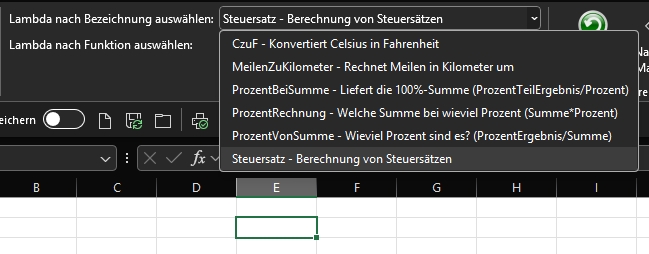
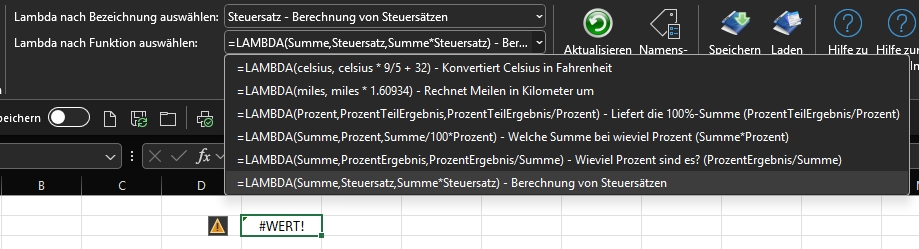
In den beiden Dropdowns sind jeweils die gleichen Lambdas enthalten. Je nach dem was Ihnen besser liegt, können Sie entweder nach der Bezeichnung oder nach der Funktion auswählen. Die Kommentare werden jeweils am Ende der Dropdowns angezeigt.
Nach der Auswahl wird die Funktion mit öffnender und schließender Klammer in der aktuellen Zelle eingetragen. Ich hätte es gern so programmiert, dass Sie direkt nach der öffnenden Klammer Ihre Funktion weiter bearbeiten können, doch lässt Excel das leider nicht zu. Excel gibt Ihnen auch zunächst eine Fehlermeldung in der Zelle aus: #WERT!
Sie müssen nun zwischen den beiden Klammern in der Bearbeitungsleiste oder in der Zelle klicken und Ihre Parameter eintragen. Dann verschwindet die Fehlermeldung und Sie können mit der LAMBDA-Funktion wie gewohnt arbeiten.
Aktualisieren
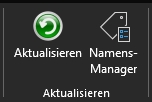 Eventuell ist es zwischendurch notwendig zu Aktualisieren, um neue Lambda-Funktionen in den Auswahlfeldern zu übernehmen. Das sollte zwar automatisch funktionieren, aber falls nicht, haben Sie diesen Button.
Zu Ihrer eigenen Kontrolle oder wenn Sie LAMBDAs löschen wollen, können Sie über das Add-in-Menü direkt den Namens-Manager aufrufen. Das ist identisch mit Formeln/Definierte Namen/Namens-Manager.
Zum Löschen eines LAMBDAs markieren Sie diesen im Namens-Manager und klicken dann auf Löschen. Hier können Sie im übrigen auch einen LAMBDA bearbeiten, falls Sie eine Funktion noch anpassen möchten.
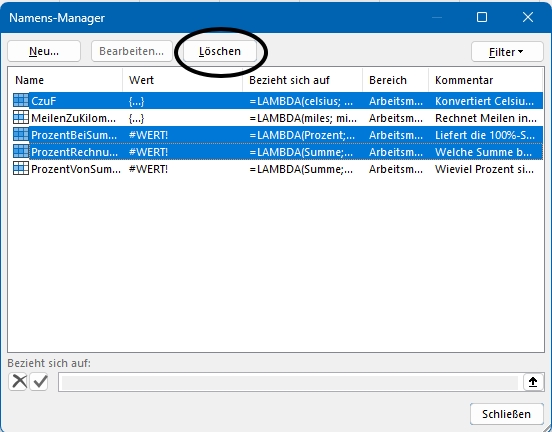
Sie können die einzelnen Lambda-Funktionen im Namensmanager mit der linken Maustaste auswählen und dann jeweils bearbeiten. Halten Sie die Umschalttaste fest und klicken dann auf eine zweite Zeile, werden alle Zeilen zwischen der ersten und zweiten Zeile zusammenhängend markiert. Mit der Strg-Taste plus linke Maustaste können Sie mehrere einzelne Zeilen auswählen.
Sie haben hier die Möglichkeit eine oder mehrere Lambda-Funktionen aus dem Namens-Manager zu löschen. Sie können natürlich hier auch eine neue Lambda-Funktion direkt einfügen. Änderungen an dieser Stelle erfordert es, den Aktualisieren-Button im Menü zu betätigen!