


Download des Add-Ins: Excel-Add-In: Lambda-Automat
Die Lambda-Funktion gibt es seit Ende 2021 und kann demzufolge nur von den aktuellen Excel-Versionen benutzt werden. Eine Funktion, die sehr mächtig ist und die Möglichkeit der Programmierung ohne Programmierkenntnisse für eigene Funktionen bietet. Eingetragen wird sie im Namensmanager. Aus Schulungen weiß ich, dass viele den gar nicht kennen. Dieses AddIn nimmt die Arbeit mit dem Namensmanager ab und bietet zudem eine einfache Auswahl seiner Lambda-Funktionen. Ebenfalls ist es mit diesem Add-In sehr einfach, Lambdas in jede Excel-Datei zu laden und sie somit global nutzbar zu machen.
Nach der Installation gibt es ein neues Menüband:

Installation des Add-ins
In der ZIP-Datei befindet sich die LambdaAutomatSetup.exe. Diese Datei installiert das AddIn im AddIn-Verezichnis von Excel und zusätzlich in das XLStart-Verzeichnis. Das AddIn wird dadurch automatisch aktiviert.
- C:\Users\BENUTZERNAME\AppData\Roaming\Microsoft\Excel\XLStart
- C:\Users\BENUTZERNAME\AppData\Roaming\Microsoft\AddIns
Im XLStart-Verzeichnis deswegen, damit das AddIn automatisch beim Start von Excel gestartet wird. Im AddIn-Verzeichnis werden insgesamt vier Dateien installiert;
- Die beiden Uninstall-Dateien: unins000.dat und unins000.exe.
- LambdaAutomatIni.ini - in der Lambda-Funktionen gespeichert werden
- LambdaAutomat.xlam - das eigentliche AddIn
Wer das lieber "per Hand" machen möchte oder ein anderes AddIn-Verzeichnis benutzt, dem habe ich die Datei LambdaAutomat.xlam und die Ini-Datei LambdaAutomatIni.ini beigelegt. Beide Dateien müssen in das AddIn-Verzeichnis. Danach kann der Lambda-Automat in Excel über Datei/Optionen/Add-Ins -> Excel-Add-Ins -> Los... im dann erscheinen Fenster ausgewählt werden.
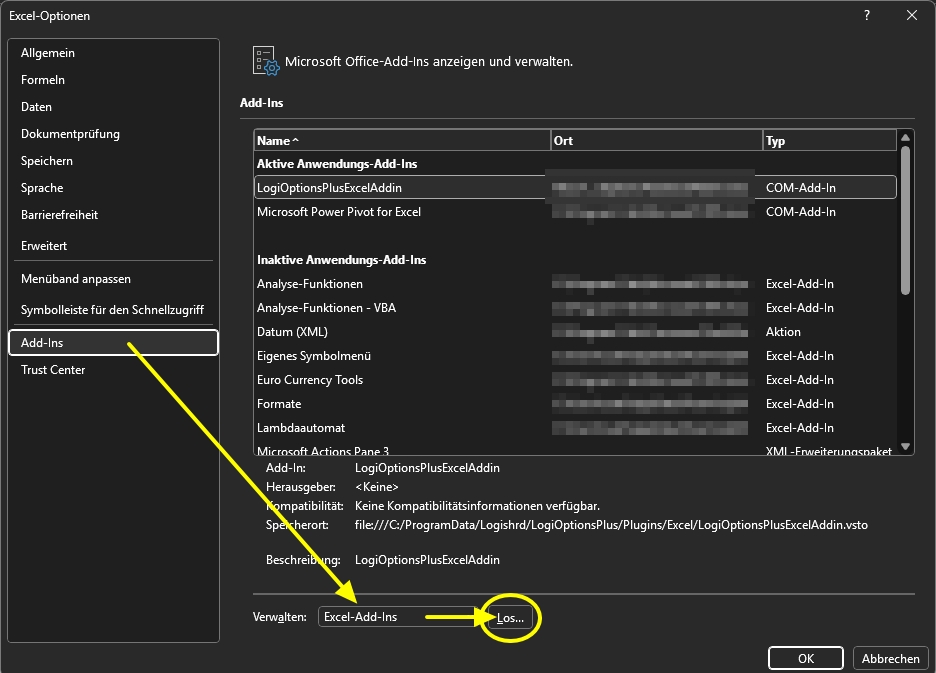
Die LambdaAutomatIni.ini Datei wird beim speichern automatisch angelegt, wenn sie nicht vorhanden ist.
Zum Deinstallieren des AddIns im AddIn-Verzeichnis die unins000.exe mit der Maus doppelklicken.
Lambda erstellen
 Sie haben drei Möglichkeiten eine neue Lambda-Funktion zu erstellen:
- Sie geben in einer Zelle Ihrer Wahl einen Text ohne Gleichheitszeichen ein und drücken danach ENTER oder TAB:
Lambda(Parameter; Berechnung)
Klicken Sie danach wieder auf die Zelle mit Ihrem Text und danach auf das Pluszeichen im Menü. - Sie geben das Gleiche mit Gleichheitszeichen ein und drücken danach ENTER oder TAB:
=Lambda(Parameter; Berechnung)
Klicken Sie danach wieder auf die Zelle mit Ihrem Text und danach auf das Pluszeichen im Menü. - Sie drücken einfach auf das Plussymbol für Neu und erhalten den Anfang der Lambda-Funktion bis zur öffnenden Klammer
In den ersten beiden Fällen wird der Inhalt des eingegebenen Textes in das Formular übertragen (ein fehlendes Gleichheitszeichen wird automatisch eingefügt) und anschließend die Zelle bereinigt (der Inhalt gelöscht).
Wenn Sie zuvor in einer Zelle die Lambda-Funktion mit einem Gleichheitszeichen geschrieben haben, erhalten Sie nach dem Verlassen der Zelle eine Fehlermeldung von Excel: #CALC! Das passiert, weil Lambda nur über den Namensmanager ausgeführt werden kann. Die Fehlermeldung wird vom Add-in ignoriert, weil nur die Funktion übernommen wird.
Der Vorteil der ersten beiden Methoden ist, dass Sie so leichter Bezug zu einzelnen Zellen nehmen können.
Den Text, den Sie in Bezeichnung / Name eingeben, ist der Funktionsname, den Sie anschließend zum Aufruf der Funktion benutzen. Bitte denken Sie daran, dass Sie keine Leerzeichen eingeben und zu Beginn entweder direkt mit dem Wort beginnen oder mit einem Unterstrich. Andere Zeichen oder Zahlen zu Beginn können zu Fehlern führen.
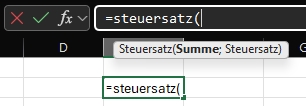
Geben Sie einen Kommentar an. Dieser wird auch angezeigt, wenn Sie die Lambdafunktion in eine Zelle eingeben. Ein Beispiel:

Nachdem Sie "Übernehmen" angeklickt haben, sollte die neue Funktion in den Auswahlfeldern erscheinen. Falls wider Erwarten nicht, können Sie auch "Aktualisieren" im Menü auswählen.

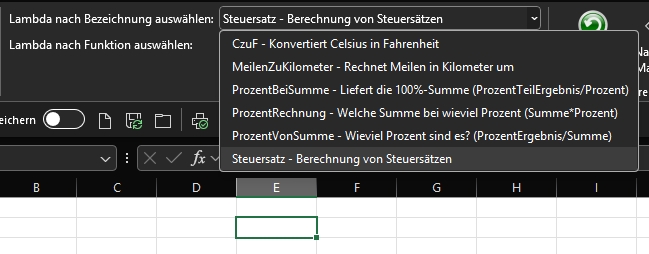
LAMBDA auswählen
In den beiden Dropdowns sind jeweils die gleichen Lambdas enthalten. Je nach dem was Ihnen besser liegt, können Sie entweder nach der Bezeichnung oder nach der Funktion auswählen. Die Kommentare werden jeweils am Ende der Dropdowns angezeigt.
Nach der Auswahl wird die Funktion mit öffnender und schließender Klammer in der aktuellen Zelle eingetragen. Ich hätte es gern so programmiert, dass Sie direkt nach der öffnenden Klammer Ihre Funktion weiter bearbeiten können, doch lässt Excel das leider nicht zu. Excel gibt Ihnen auch zunächst eine Fehlermeldung in der Zelle aus: #WERT!
Sie müssen nun zwischen den beiden Klammern in der Bearbeitungsleiste oder in der Zelle klicken und Ihre Parameter eintragen. Dann verschwindet die Fehlermeldung und Sie können mit der LAMBDA-Funktion wie gewohnt arbeiten.
Aktualisieren
 Eventuell ist es zwischendurch notwendig zu Aktualisieren, um neue Lambda-Funktionen in den Auswahlfeldern zu übernehmen. Das sollte zwar automatisch funktionieren, aber falls nicht, haben Sie diesen Button.
Zu Ihrer eigenen Kontrolle oder wenn Sie LAMBDAs löschen wollen, können Sie über das Add-in-Menü direkt den Namens-Manager aufrufen. Das ist identisch mit Formeln/Definierte Namen/Namens-Manager.
Zum Löschen eines LAMBDAs markieren Sie diesen im Namens-Manager und klicken dann auf Löschen. Hier können Sie im übrigen auch einen LAMBDA bearbeiten, falls Sie eine Funktion noch anpassen möchten.
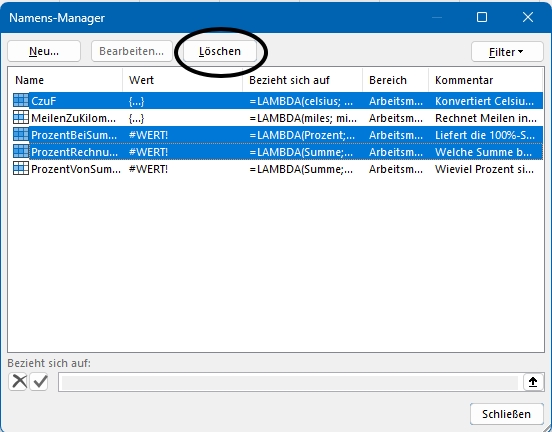
Sie können die einzelnen Lambda-Funktionen im Namensmanager mit der linken Maustaste auswählen und dann jeweils bearbeiten. Halten Sie die Umschalttaste fest und klicken dann auf eine zweite Zeile, werden alle Zeilen zwischen der ersten und zweiten Zeile zusammenhängend markiert. Mit der Strg-Taste plus linke Maustaste können Sie mehrere einzelne Zeilen auswählen.
Sie haben hier die Möglichkeit eine oder mehrere Lambda-Funktionen aus dem Namens-Manager zu löschen. Sie können natürlich hier auch eine neue Lambda-Funktion direkt einfügen. Änderungen an dieser Stelle erfordert es, den Aktualisieren-Button im Menü zu betätigen!
Speichern und Laden
 Bereiche, die über den Namensmanager definiert sind, beziehen sich normalerweise stets auf bestimmte Bereiche innerhalb des aktuellen Excel-Sheets. Somit wird bei jeder neuen Exceldatei mit einem leeren Namensmanager gestartet.
Lambda-Funktionen arbeiten ausschließlich über den Namensmanager, beziehen sich aber meistens nicht auf bestimmte Bereiche des Excel-Sheets und können somit auch in neuen Exceldateien meist problemlos genutzt werden. Da der Namensmanager aber jedesmal bei "0" startet, kann mittels "Speichern" in dem einen Excel-Sheet alle Lamba-Funktionen gesichert werden und in einer anderen Exceldatei diese Lambda-Funktionen geladen und somit genutzt werden.
Die Lambda-Funktionen werden im AddIn-Verzeichnis in der LambdaAutomatIni.ini gespeichert und können mit jedem ix-beliebigen Textprogramm angesehen und bearbeitet werden.
Standardmäßig liegt das Excel-AddIn-Verzeichnis an dieser Stelle:
C:\Users\BENUTZERNAME\AppData\Roaming\Microsoft\AddIns
Wenn Sie das AddIn das erste Mal benutzen, ist in der Ini-Datei ein kleines einfaches Beispiel für eine LAMBDA-Funktion zur Mehrwertsteuerberechnung. Geben Sie in einer Zelle beispielsweise das hier ein:
=MwSt(200;19)
Beispiele für weitere LAMBDAs können Sie zum einen obigen Screenshots entnehmen oder aber in der Hilfe zu "Lambda".
Hilfe
 Sie finden zwei Hilfe-Buttons. Der erste führt zur Erklärung, was genau LAMBDA ist und zeigt Ihnen auch einige Beispiele und der andere führt zu diesem Beitrag, den Sie gerade lesen.
Für Programmierer
Der Code des AddIns ist einsehbar über den VBA-Editor. Ich habe nicht mit Kommentaren gegeizt...