

Lambda erstellen
 Sie haben drei Möglichkeiten eine neue Lambda-Funktion zu erstellen:
- Sie geben in einer Zelle Ihrer Wahl einen Text ohne Gleichheitszeichen ein und drücken danach ENTER oder TAB:
Lambda(Parameter; Berechnung)
Klicken Sie danach wieder auf die Zelle mit Ihrem Text und danach auf das Pluszeichen im Menü. - Sie geben das Gleiche mit Gleichheitszeichen ein und drücken danach ENTER oder TAB:
=Lambda(Parameter; Berechnung)
Klicken Sie danach wieder auf die Zelle mit Ihrem Text und danach auf das Pluszeichen im Menü. - Sie drücken einfach auf das Plussymbol für Neu und erhalten den Anfang der Lambda-Funktion bis zur öffnenden Klammer
In den ersten beiden Fällen wird der Inhalt des eingegebenen Textes in das Formular übertragen (ein fehlendes Gleichheitszeichen wird automatisch eingefügt) und anschließend die Zelle bereinigt (der Inhalt gelöscht).
Wenn Sie zuvor in einer Zelle die Lambda-Funktion mit einem Gleichheitszeichen geschrieben haben, erhalten Sie nach dem Verlassen der Zelle eine Fehlermeldung von Excel: #CALC! Das passiert, weil Lambda nur über den Namensmanager ausgeführt werden kann. Die Fehlermeldung wird vom Add-in ignoriert, weil nur die Funktion übernommen wird.
Der Vorteil der ersten beiden Methoden ist, dass Sie so leichter Bezug zu einzelnen Zellen nehmen können.
Den Text, den Sie in Bezeichnung / Name eingeben, ist der Funktionsname, den Sie anschließend zum Aufruf der Funktion benutzen. Bitte denken Sie daran, dass Sie keine Leerzeichen eingeben und zu Beginn entweder direkt mit dem Wort beginnen oder mit einem Unterstrich. Andere Zeichen oder Zahlen zu Beginn können zu Fehlern führen.
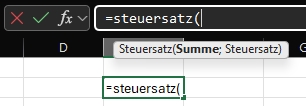
Geben Sie einen Kommentar an. Dieser wird auch angezeigt, wenn Sie die Lambdafunktion in eine Zelle eingeben. Ein Beispiel:

Nachdem Sie "Übernehmen" angeklickt haben, sollte die neue Funktion in den Auswahlfeldern erscheinen. Falls wider Erwarten nicht, können Sie auch "Aktualisieren" im Menü auswählen.